
飞令 FeeLink 2.26 培训操作手册
适用版本:Windows x64 CPU 便携版,构建号 2026110820。面向首次使用飞令的教师和学员。部分界面图来自项目演示,实际操作按 2.26 的界面与下文步骤进行。飞令可在本机完成图像采集、数据准备、模型训练和推理,支持图像分类与目标检测。
1. 首次启动与联网激活
- 将培训发放的
FeeLink_2.26.zip完整解压到本地磁盘,进入解压后的FeeLink文件夹,双击feelink.exe。保留同目录的程序、运行环境、模型和参考数据,无需另装 Python、CUDA 或配置显卡。 - 教师没有码时,在「激活 FeeLink」窗口切换到「申请激活码」,点击「复制申请网址」,粘贴到浏览器地址栏。填写学校全称、姓名、接收邮箱和所需激活码数量,提交后等待审核并查收邮件。已经进入软件时,也可通过「帮助 → 教师申请激活码」复制同一网址。教师申请
- 已有激活码的教师和学生,在默认的「输入激活码」选项卡中输入收到的码,联网点击「激活」。学生使用教师分配给本机位的码。激活成功后进入主界面。
- 当前永久授权每码绑定一台电脑和一个大版本,成功激活后可在同一大版本离线使用。例如,2.26 与后续 2.x 小版本共用该授权。换电脑或跨大版本请联系发布者领取适用的码。如果界面显示限期授权提示,以实际提示为准。
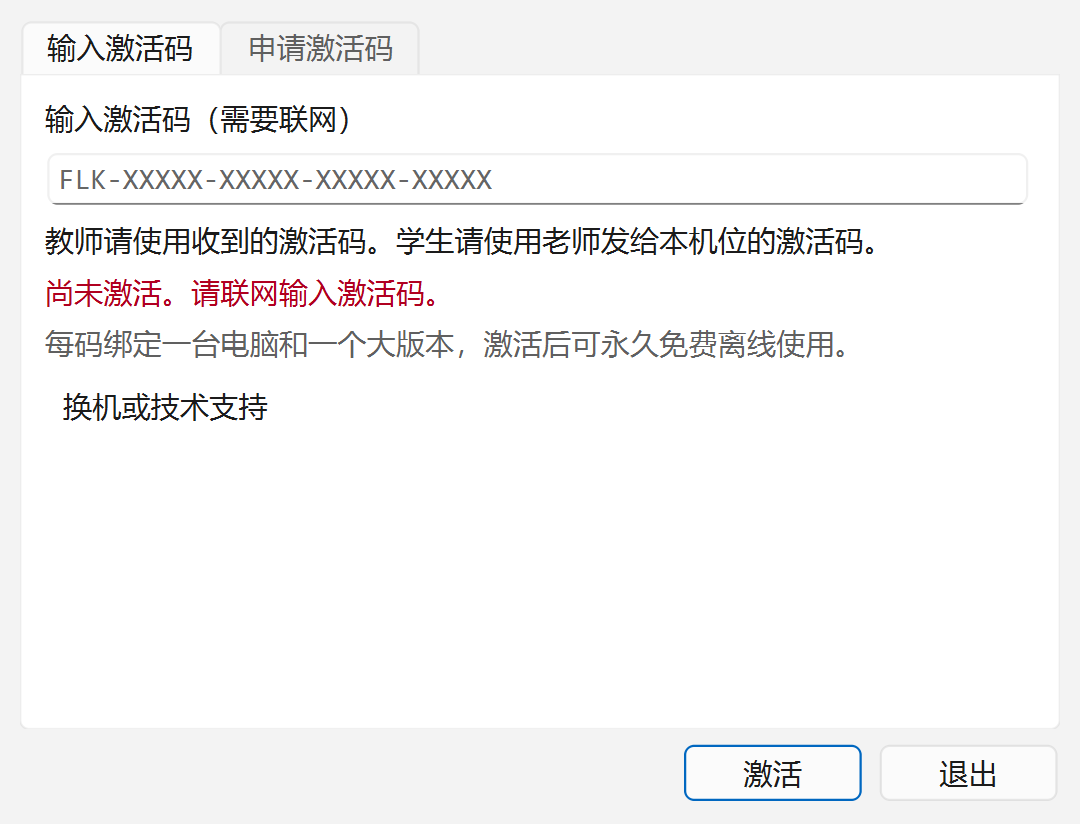
图 1 已有激活码时,在默认选项卡输入后点「激活」。图中输入框显示的是格式提示。
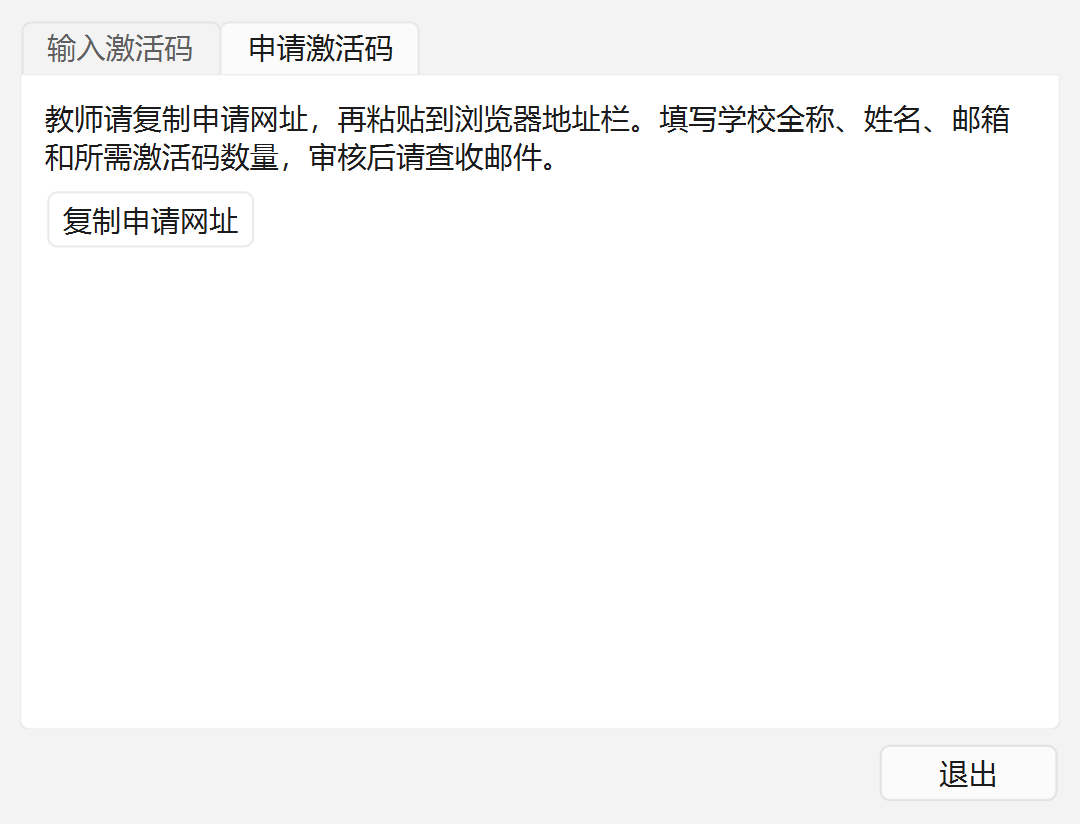
图 2 教师切换到「申请激活码」后,点击「复制申请网址」。
现场准备时先在目标电脑上验证 ZIP 解压、启动与联网激活。如果学校的 Windows 策略拦截程序,请记录提示并交由学校 IT 或发布者处理。演示时避免投影真实激活码。
2. 主界面与任务选择
左侧是「任务类型」与「终端」,右侧依次是「采集图像」「预处理图像」「标注图像」「制作数据集」「训练模型」「部署模型」。各模块在主窗口内打开,点击「返回」回到主页。小屏幕上可以用滚轮或触控板查看下方内容。终端会提示路径、进度与错误。
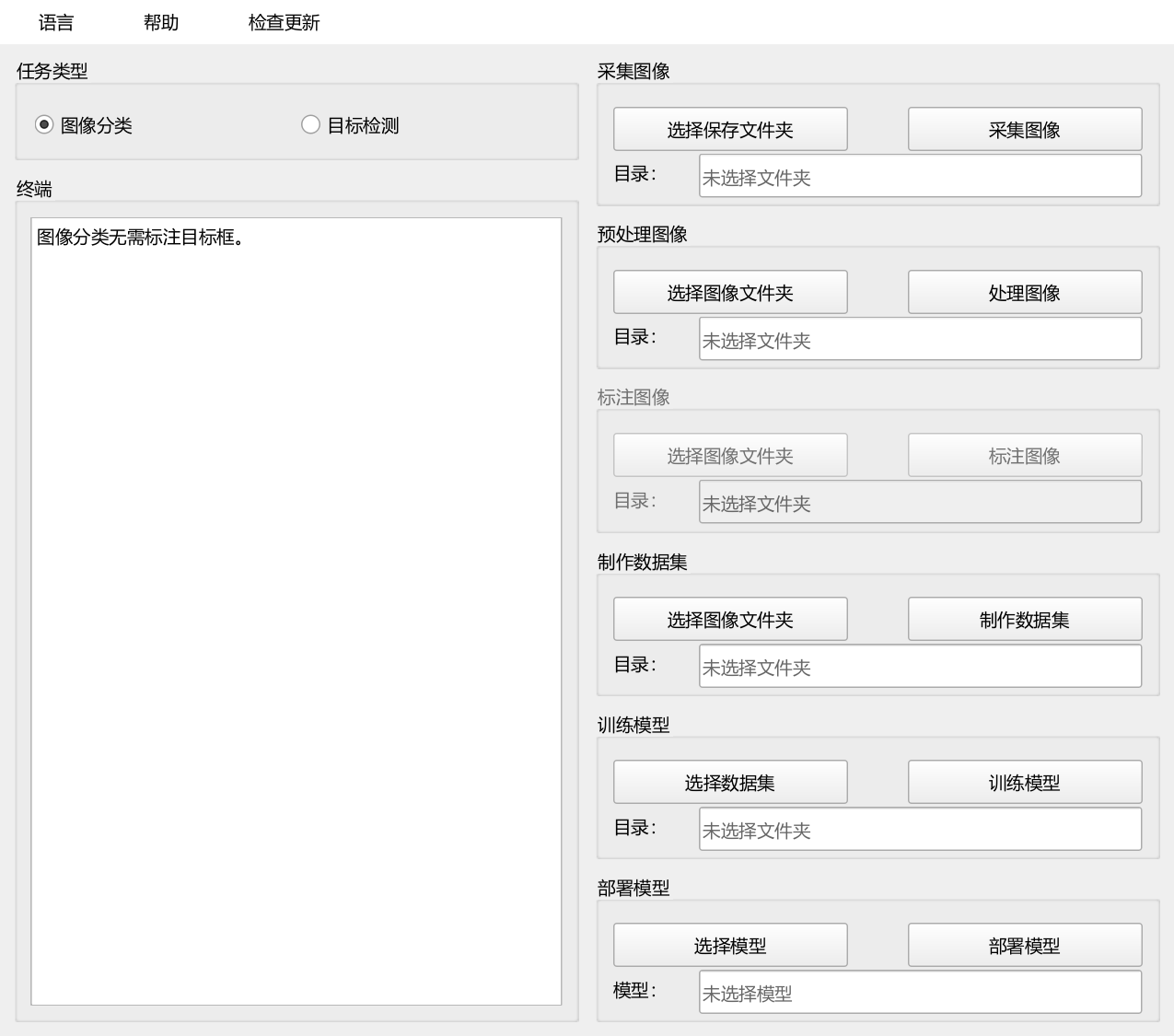
图 3 先在左上角选任务,再从右侧打开相应功能。
| 任务 | 回答的问题 | 如何准备原始数据 | 推理结果 |
|---|---|---|---|
| 图像分类 | 这张整图属于哪一类? | 每类一个子文件夹,文件夹名就是类别名。标注区自动禁用 | 类别及置信度 |
| 目标检测 | 图里有哪些目标,各在哪里? | 给每个目标画框,保存对应的 YOLO 标签 | 目标框、类别及置信度 |
首次默认「图像分类」。两种任务分别记忆路径,切换前先结束正在运行的模块。制作数据集与训练时,所选数据类型须与主界面一致。
有原始素材时,先准备图像,按任务分文件夹或画框,再制作数据集、训练、推理。用随包参考数据时,可以直接训练。已有合适的模型时,可以直接部署。
3. 采集图像与预处理
摄像头采集
- 在「采集图像」区点击「选择保存文件夹」,再点击「采集图像」。已有图片可直接从预处理、标注或制作数据集开始。
- 打开相机开关,等待预览出现且终端显示「相机已开启,可以拍照」。按需查看相机参数。
- 点击「拍摄并保存」。采集完成后关闭相机,等终端显示已关闭,再返回主页。拍分类素材时,可按类别切换保存文件夹。
- 若黑屏或超时,检查摄像头连接、Windows 摄像头权限和其他程序是否占用设备。
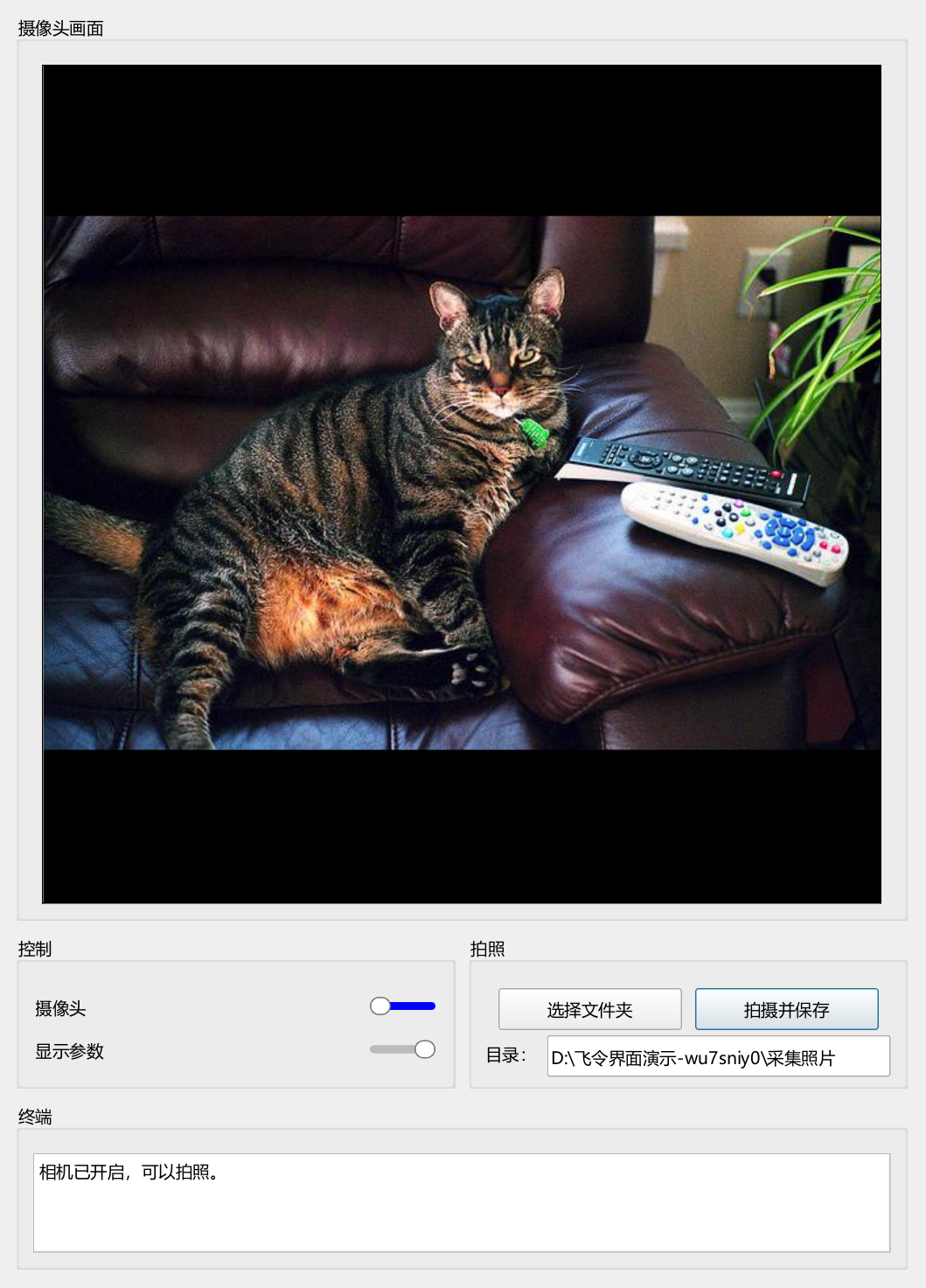
图 4 相机就绪后,在预览下方点击「拍摄并保存」。图中为采集界面示例。
预处理图像
- 选中工作副本的图像文件夹,点击「处理图像」。
- 先备份,再按需要使用「重命名图像」「正方形裁剪」或「修改像素」。检查输出命名、尺寸与主体是否仍完整。
- 检测素材宜先预处理再画框。已有检测标签且需要裁剪或缩放时,在「制作数据集」中检查为检测格式后使用检测专用工具,使坐标与图片一起更新。
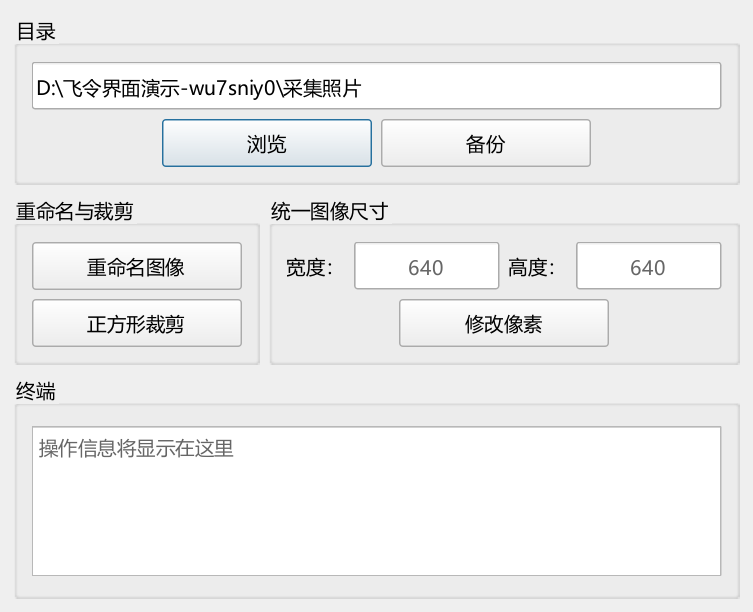
图 5 先点「备份」,再按需要使用下方的预处理功能。
4. 分类目录与检测标注
图像分类
把同类图像放入同一子文件夹。例如:
颜色分类/
├── 红色/
│   ├── red_01.jpg
│   └── red_02.jpg
└── 蓝色/
    ├── blue_01.jpg
    └── blue_02.jpg
目录示例只展示结构。制作练习数据时,每类准备多张不同角度、背景或光照的图片,便于划分后仍有足够样本。
目标检测
- 主界面选「目标检测」,在「标注图像」区选未划分的图像目录并进入。
- 从「图片列表」选择图片,切换到「开启绘制」,用鼠标拖出紧贴目标的矩形框。给同一类目标使用同一个非负整数编号,例如
0表示杯子,1表示瓶子。一张图可画多个框。 - 点击「保存标注」,或切换「自动保存」后换图。快捷键
A上一张、D下一张、S保存。更多标注操作里的删除会删除当前图片的全部标注,图片本身保留。 - 每张标注图片对应一个同名
.txt标签。普通图像目录可将标签和图片放在一起。若使用images/与labels/结构,选两者的共同上级目录。 - 检查漏框、误框和类别编号。确认确实无目标的背景图可以保留。检查时遇到缺失标签提醒,逐张确认该图是背景还是漏标。
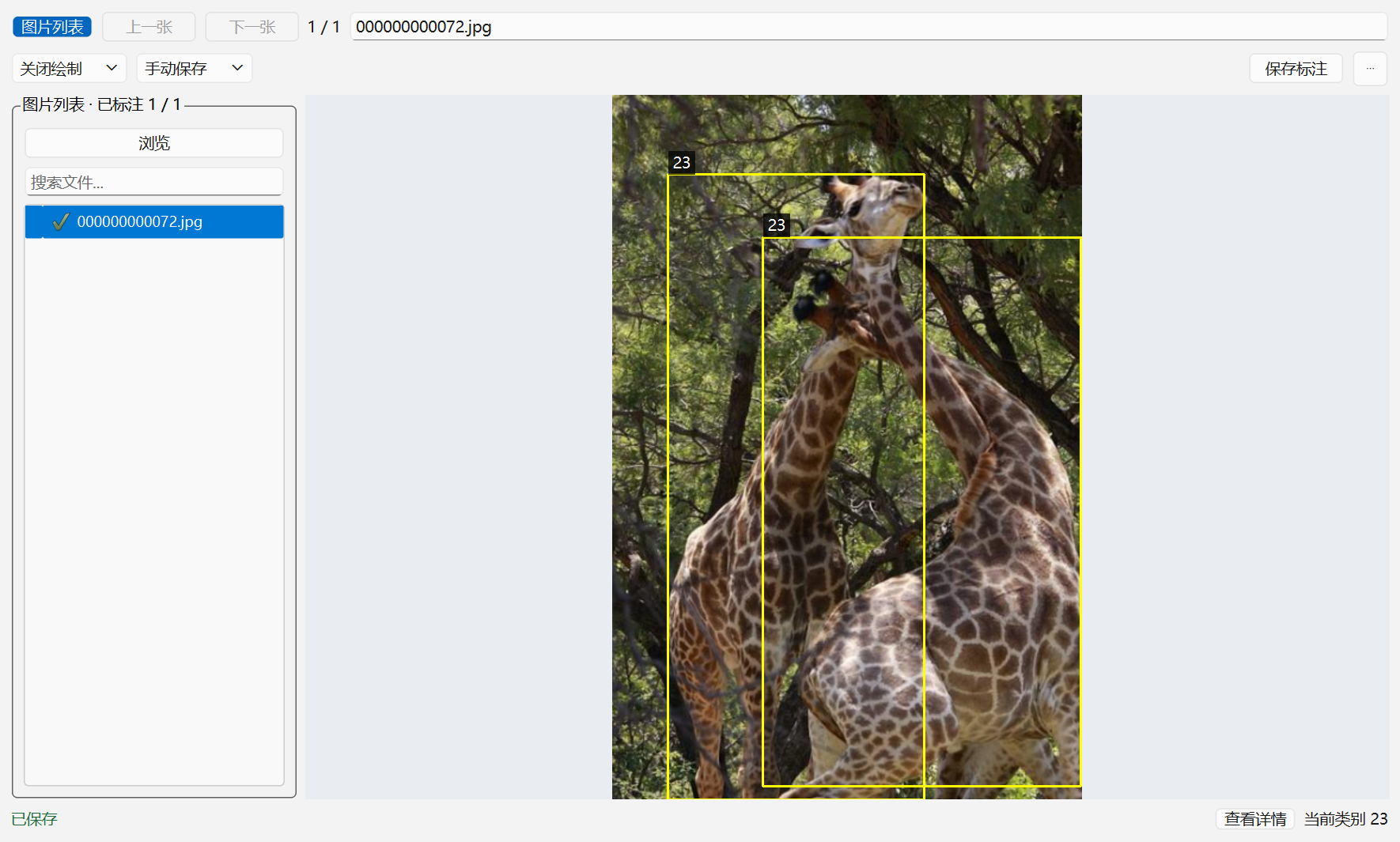
图 6 顶部切换绘制状态和保存方式。两只长颈鹿各有一个框,框角的 23 是课堂参考数据里的长颈鹿类别编号。
YOLO 标签每行对应一个目标,由类别编号、框中心横纵坐标、宽和高组成。坐标与宽高使用相对比例,由标注工具生成。
5. 制作数据集
- 在「制作数据集」区选择原始素材根目录,进入后点「检查格式」。如果识别类型与主界面不符,检查分类子文件夹、检测标签和所选根目录。
- 建议点「备份」后再改动工作目录。划分会重新组织所选目录中的文件。
- 按需要使用「数据增强」,例如翻转、旋转、亮度、噪声或平移。增强结果另存,检测标签随几何变换更新。应让原图与同源变体留在同一分区,避免相似图同时出现在训练集和验证集。首次练习可以跳过增强。
- 填写训练、验证、测试比例,合计 100%。可以用界面默认的 80 / 20 / 0 走通流程,并另外留几张新图做推理。若想单独划测试集,可按样本量调整比例,确保训练与验证均有图。
- 点击「划分数据集」。分类形成
train/<类别>/、val/<类别>/等结构。检测形成images/train/、images/val/及对应的labels/子目录,再点击「生成数据配置文件」生成检测所用的 YAML。首次生成的类别名形如class_0,可按事先约定的编号核对和命名。若使用已配好 YAML 的参考数据,保留其现有配置。 - 划分完成后,训练区会自动带入数据集目录。训练集用于拟合模型,验证集用于观察训练过程中的泛化表现,测试集或额外留出的新图用于最后检查。
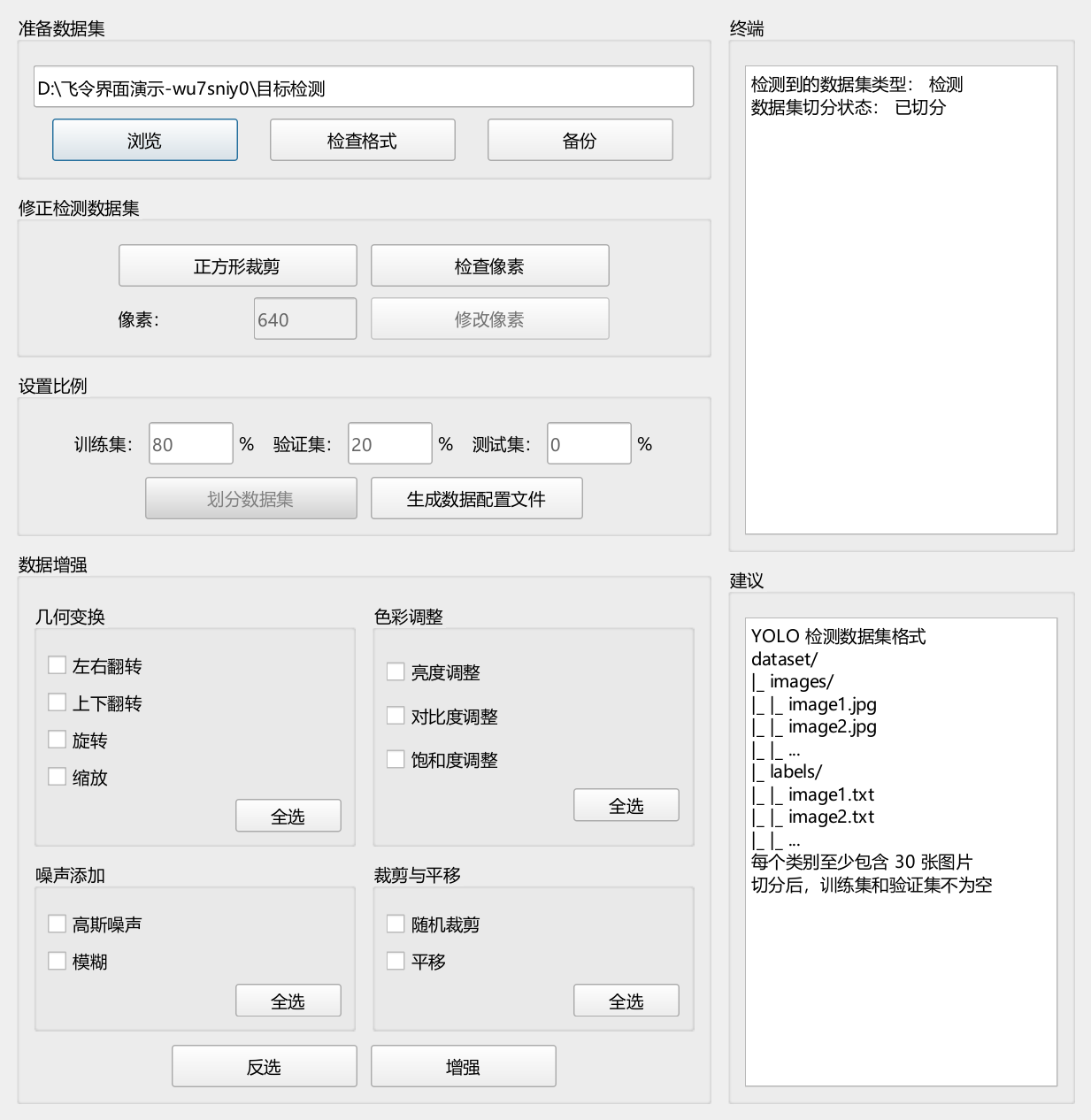
图 7 图中检测数据已经划分,所以「划分数据集」为灰色,可以继续生成数据配置文件。
6. 本地训练与结果查看
- 在「训练模型」区确认自动带入的路径,或点「选择数据集」选取已划分的数据集根目录,再进入训练页。
- 点击「检查数据集」,看训练、验证、测试张数和类别数。先修复损坏图片、无效标签或缺少分区等错误,再检查类别失衡、跨分区重复等提醒。
- 选择与任务对应的预训练
.pt,例如分类用yolo26n-cls.pt,检测用yolo26n.pt。随包pretrained_models/classification/和pretrained_models/detection/中各有 n、s、m 三种规模。CPU 演示先用 n 型和较少轮次。 - 核对图像尺寸、训练轮数及页面可用的批量大小、学习率等参数,点击「开始训练」。启动时会再检查数据。每完成一轮,图表会更新。需要中断时点击「停止训练」。
- 「损失」显示训练过程的损失变化。「验证指标」中,分类看 Top-1 准确率,即首选类别正确的比例。检测看 mAP50–95,它综合多个框匹配严格度下的检测表现。
- 训练成功后,查看生成的
best.pt,点击「查看结果文件」定位本次runs/输出,或点「用此模型推理」立即验证。部署区也会自动接收本次模型。需要排错或留存程序时,打开「查看详情」查看日志与 Python 程序,按需另存脚本。
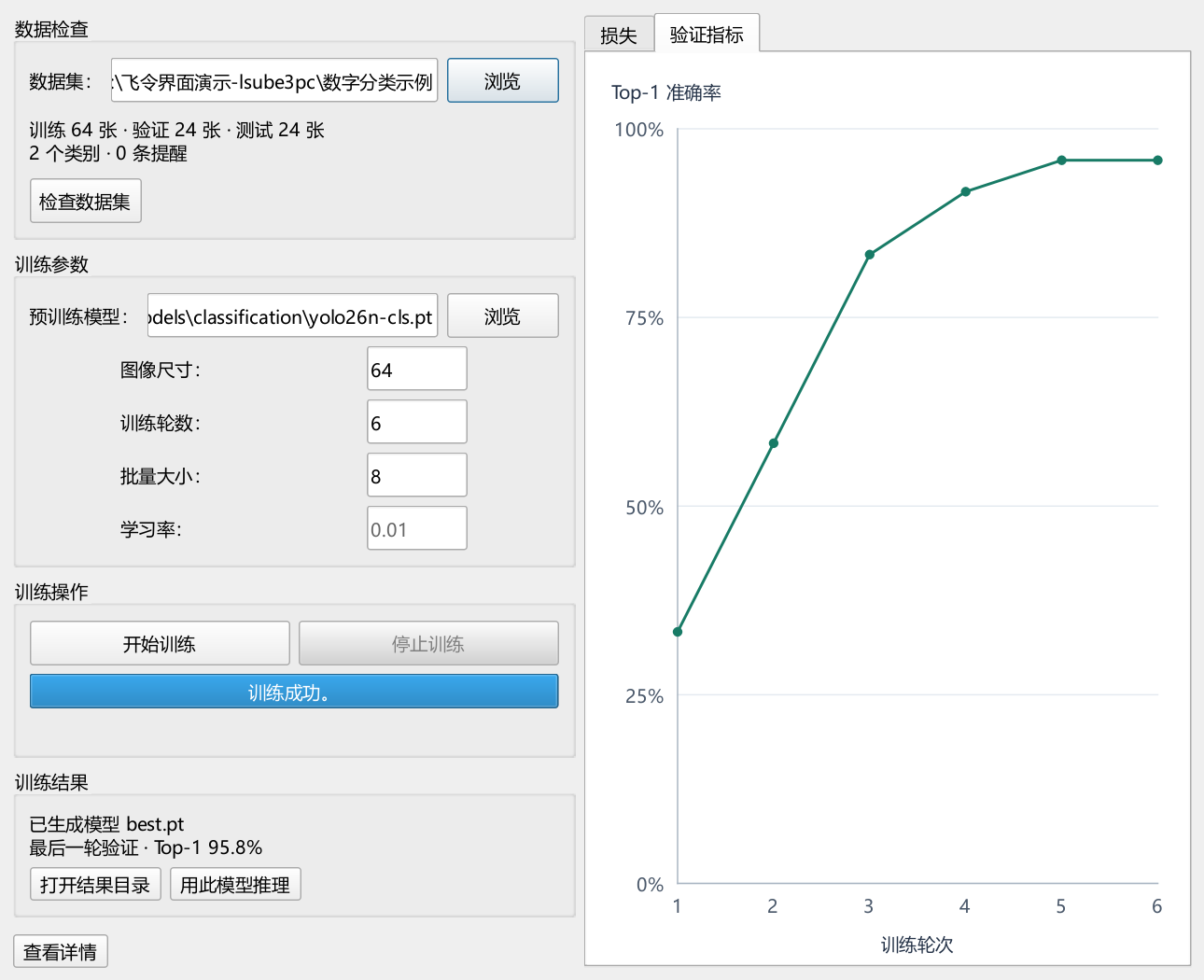
图 8 分类训练的验证曲线示例。完成后在结果区找到 best.pt,或点击「用此模型推理」。图中分数属于这一次示例。
7. 部署模型并验证
- 点击「用此模型推理」,或者在主页「部署模型」区点「选择模型」选入
.pt,再点「部署模型」。 - 在推理页选择来源。图片、视频要浏览选择文件。摄像头、屏幕使用本机实时来源。第一次演示适合先选图片。
- 点击「开始推理」。在「推理画面」和「结果摘要」里看分类类别与置信度,或检测框、类别、置信度和目标数。
- 点击「保存结果图片」留存当前画面。视频、屏幕和摄像头等连续来源可点击「停止推理」结束。需要查看日志或导出时,进入「查看详情」,可生成推理程序并另存 Python 脚本。
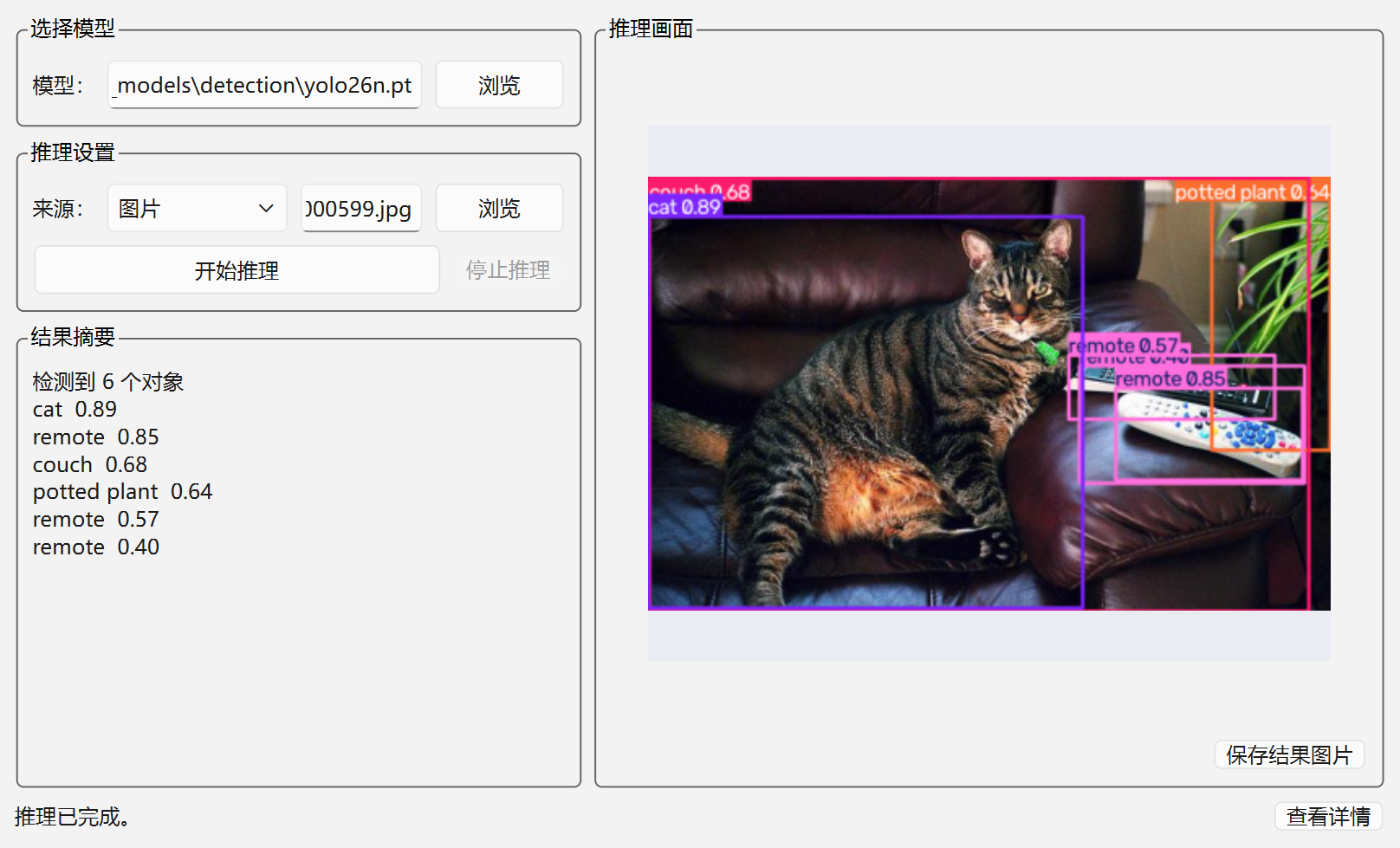
图 9 「结果摘要」列出检测结果,右侧显示框的位置。点击右下方「保存结果图片」可保存当前画面。
8. 现场实操
| 演示 | 训练入口选择的根目录 | 推理素材 |
|---|---|---|
| 手写数字分类 | reference_datasets/classification/(MNIST 子集) |
reference_datasets/classification/test/<数字>/ 内的一张图片 |
| 课堂目标检测 | reference_datasets/detection/(从 COCO128 筛选的 57 张课堂参考图,含 data.yaml) |
reference_datasets/detection/images/test/ 内的一张图片 |
- 主练习:先用手写数字参考数据演示「检查数据集」「开始训练」「用此模型推理」。现场可只跑 1–2 轮讲流程,提前准备一份已训练好的模型用于等候时演示。轮次少、样本少时,预测可能出错。
- 检测练习:另外准备几张未划分的课堂照片,演示画框和保存。再用随包检测数据演示已划分结构,或直接选择包内
yolo26n.pt对一张测试图推理,讲解框与置信度。 - 验收:学员能完成一次启动激活,能解释两种任务的输入差异,并能打开推理结果、保存一张结果图。参考数据适用于练习流程,实际效果应在自己的独立数据上验证。
9. 更新、退出与排查
| 场景 | 操作 |
|---|---|
| 切换语言 | 「语言」中选「跟随系统」「中文」或「英文」 |
| 申请新版 | 点菜单栏「检查更新」。如出现新版本,按弹窗提示申请或下载。保存工作后退出,再从独立的新目录启动,新版需要时重新选择原数据路径 |
| 诊断或反馈 | 「帮助 → 运行诊断」检查运行环境。「帮助 → 使用反馈」可复制邮箱或网站网址 |
| 正常退出 | 退出确认中选「否」保留已记住的目录路径,选「是」清空记忆路径后退出,选「取消」继续使用 |
| 激活连不上 | 检查网络及电脑时间。已绑定其他电脑或版本不符时,请联系发布者领取匹配的码 |
| 找不到训练数据或任务不匹配 | 核对主界面任务及所选根目录,确认已划分,检测还需检查 YAML 与标签 |
| 训练迟迟没有曲线 | 首轮结束后才绘图。查看运行日志和数据检查状态。CPU 演示可减少训练轮数,使用较小的模型和练习集 |
| 找不到模型或推理失败 | 核对 .pt 路径、来源文件和「查看详情」日志。实时来源再检查权限与设备占用 |
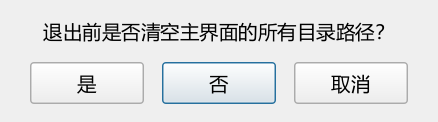
图 10 这个对话框问的是是否清空记住的目录路径。选「否」仍会退出,但会保留路径。
使用反馈
- 邮件反馈请发送至 yujunzhan@163.com。
- 网站反馈填写问题或建议,回复邮箱可选填。飞令网站反馈
版本依据
以随包 UserGuide.md、build_info.json、参考数据的 SOURCE.txt、当前桌面源码与本手册的示例截图为准。